


Cloner un disque vers un SSD sans tout réinstaller
Remplacer un disque par un SSD double la réactivité d’un poste pour un coût modeste. Ce qui freine, ce n’est jamais le matériel : c’est la perspective de réinstaller Windows, les logiciels métier et les licences. Le clonage évite tout cela. Voici la méthode, et les pièges qui la font échouer.
Ce dont vous avez besoin
Trois choses seulement :
- Le SSD de destination, au bon format et à la bonne interface pour la machine.
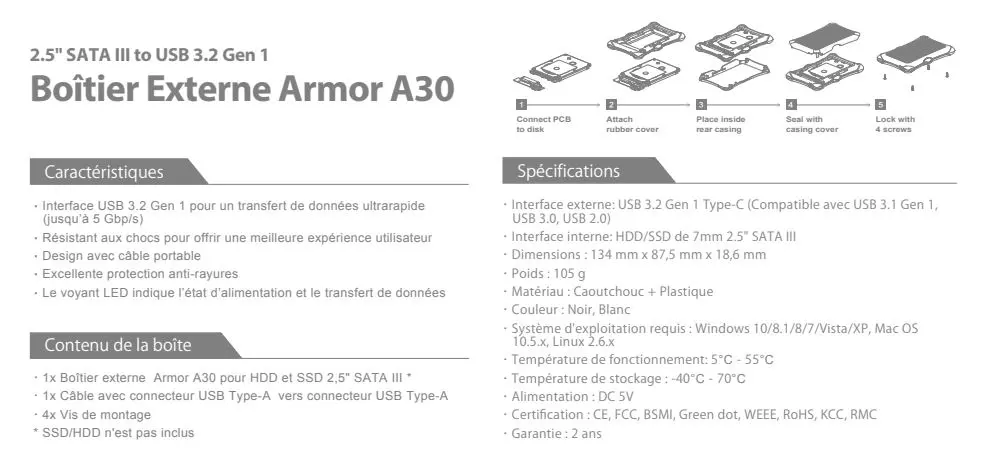
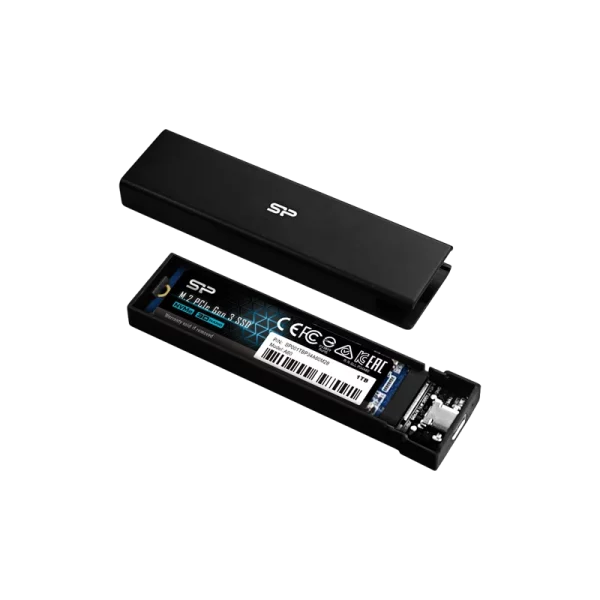
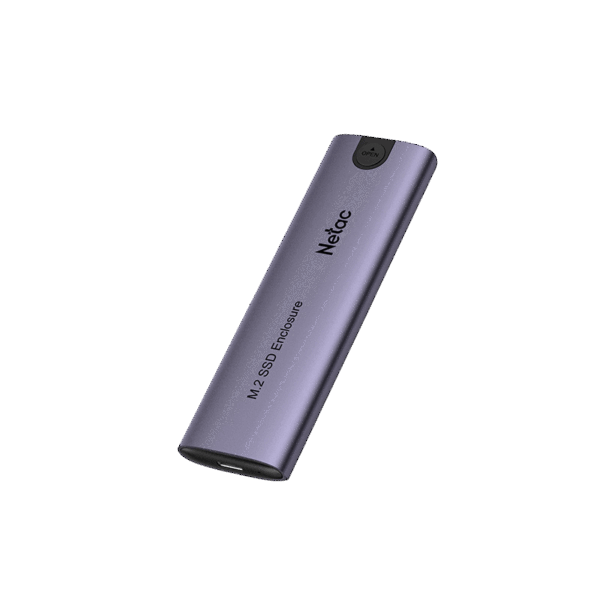
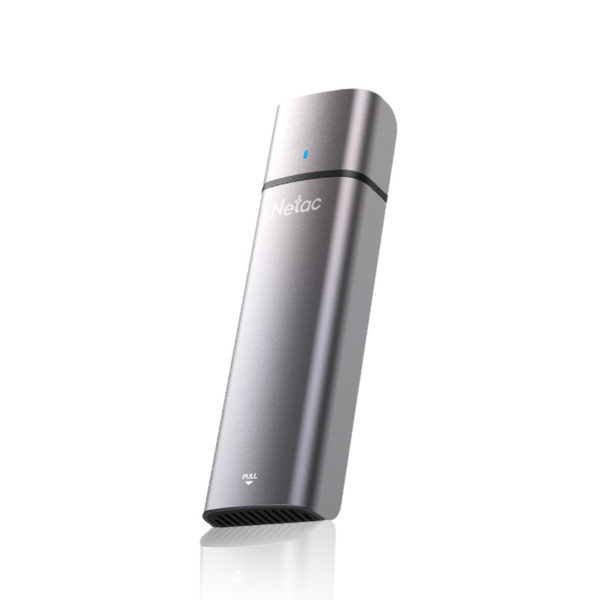
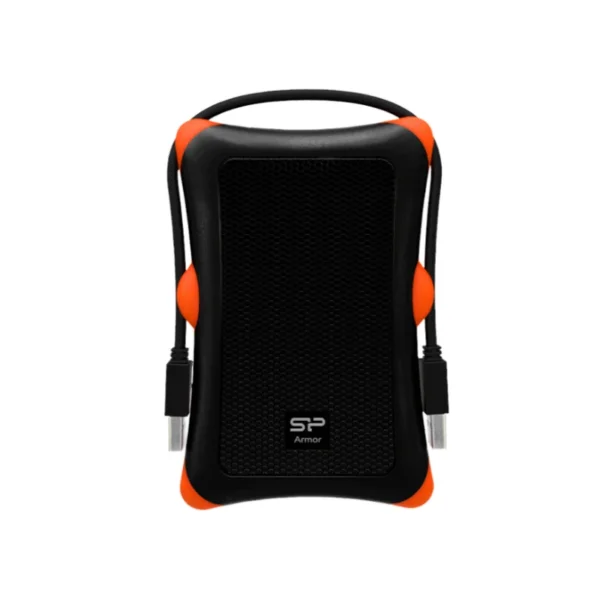
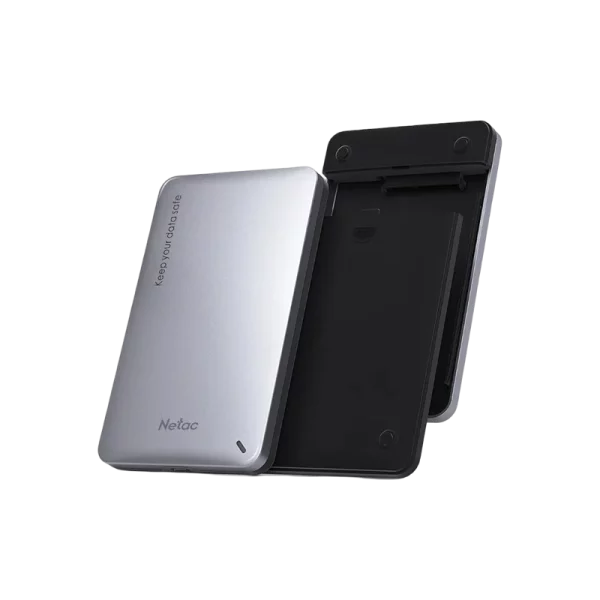
- Un boîtier externe adapté au SSD : c’est lui qui permet de brancher le disque neuf pendant que l’ancien tourne encore. Sans lui, pas de clonage possible sur un portable, qui n’a qu’un seul emplacement.
- Un logiciel de clonage. Les fabricants en fournissent un gratuitement avec leurs disques.
Le boîtier est la pièce qu’on oublie, et c’est celle qui bloque l’opération. Il doit correspondre au format du SSD : un boîtier M.2 NVMe n’accueille pas une barrette M.2 SATA, et un boîtier 2,5 pouces ne prend pas de M.2. Notre guide SSD M.2 : 2242 ou 2280, clé B ou M détaille comment lire ces formats.
La règle de capacité à respecter
Le SSD de destination doit pouvoir accueillir les données réellement occupées, pas la taille du disque d’origine. Un disque de 1 To rempli à 300 Go se clone sans difficulté vers un SSD de 500 Go : le logiciel redimensionne les partitions.
En revanche, visez large. Un SSD rempli à plus de 80 % perd en performance et s’use plus vite. Si vous occupez 300 Go, prenez 500 Go au minimum, 1 To si le poste doit durer. Le détail est dans quelle capacité de SSD choisir.
La marche à suivre
- Faites une sauvegarde avant de commencer. Le clonage se passe bien dans l’immense majorité des cas, mais il manipule une table de partitions. Une copie des documents importants sur un support séparé coûte dix minutes.
- Faites du ménage. Videz la corbeille, les téléchargements et les fichiers temporaires. Moins il y a à copier, plus c’est rapide et plus la marge est confortable.
- Branchez le SSD dans le boîtier, en USB. Le système doit le voir comme un disque externe.
- Lancez le clonage du disque système complet, pas d’une seule partition : il faut emporter la partition de démarrage et celle de récupération, invisibles dans l’explorateur.
- Éteignez, permutez les disques, et démarrez. L’ancien disque va dans le boîtier : il devient une sauvegarde complète et immédiatement utilisable.
Les quatre causes d’échec
- Cloner une partition au lieu du disque. La machine ne démarre pas : il manque la partition de démarrage. C’est de loin l’erreur la plus fréquente.
- Mélanger les modes de démarrage. Un disque d’origine en MBR cloné vers un système attendant de l’UEFI refusera de démarrer. Les logiciels récents convertissent automatiquement ; vérifiez que l’option est bien active.
- Le boîtier ne correspond pas au SSD. Le disque n’apparaît tout simplement pas. Vérifiez format et interface avant de commander.
- Un disque source défaillant. Si l’ancien disque a des secteurs illisibles, le clonage s’interrompt. Dans ce cas, il ne faut pas cloner mais réinstaller, et récupérer les données à part.
Après le clonage
Deux vérifications valent la peine. D’abord, confirmez que le système reconnaît bien un SSD : sous Windows, l’outil de défragmentation doit afficher « disque SSD » et proposer l’optimisation, pas la défragmentation. Ensuite, vérifiez que l’espace libre correspond bien à la nouvelle capacité ; si le SSD est plus grand que l’original, il reste parfois une zone non allouée à intégrer à la partition principale.
Gardez l’ancien disque intact pendant quelques semaines. C’est votre filet de sécurité le temps de vérifier que tout fonctionne.
Sur un parc, l’opération change d’échelle
Pour dix ou vingt postes, le même boîtier sert à tous : c’est un achat unique. Comptez environ vingt minutes par machine, l’essentiel étant le temps de copie. Un parc de postes de cinq ans retrouve ainsi des temps de démarrage corrects pour une fraction du prix d’un renouvellement.
Dites-nous le modèle des machines et le nombre de postes : nous vérifions le format des SSD compatibles et le boîtier correspondant avant toute commande. Pour choisir entre les technologies, voir SSD ou disque dur et NVMe ou SATA.
Produits liés
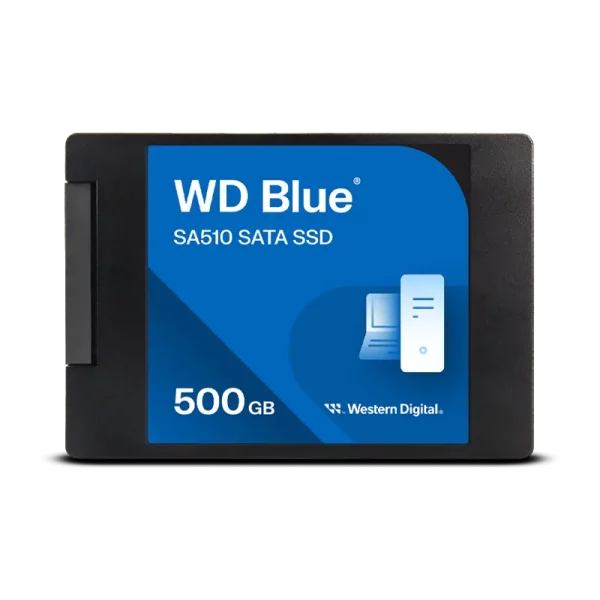
Boîtiers et SSD en stock à Casablanca, pour M.2 NVMe, M.2 SATA et 2,5 pouces.
Voir aussi : boîtiers de disques · SSD · choisir un boîtier externe · SSD pour portable ancien
