


Quelle RAM pour mon PC portable ? Le guide de compatibilité
Votre portable rame dès que vous ouvrez quelques onglets et un tableur ? Avant d’envisager un remplacement, ajoutez de la mémoire. C’est l’intervention la plus rentable qui soit sur une machine de trois à huit ans — à condition de commander la bonne barrette. Voici comment ne pas se tromper.
Les quatre informations à réunir
Une barrette de mémoire n’est pas un composant universel. Quatre paramètres doivent correspondre, et aucun ne se rattrape après l’achat.
1. Le format : SODIMM
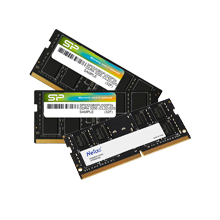
Les portables utilisent le format SODIMM, deux fois plus court que le format UDIMM des ordinateurs de bureau. C’est aussi le format des mini-PC, des tout-en-un et de certains serveurs NAS. Une barrette de bureau ne rentrera physiquement pas dans un portable.
2. La génération
DDR3, DDR3L, DDR4 ou DDR5 : la génération est imposée par la carte mère, et les encoches diffèrent d’une génération à l’autre. Vous ne risquez pas d’endommager quoi que ce soit en essayant, mais rien ne s’enclenchera.
Repères approximatifs selon l’âge de la machine :
- Avant 2013 — DDR3 (1,5 V)
- 2013 à 2016 — DDR3L (1,35 V)
- 2016 à 2021 — DDR4
- Depuis 2022 — DDR4 ou DDR5 selon les modèles
3. Le voltage — le piège le plus fréquent
C’est l’erreur numéro un sur les portables de 2013 à 2016. La DDR3 fonctionne en 1,5 V, la DDR3L en 1,35 V. Les deux ont exactement la même encoche et rentrent dans le même connecteur.
Une DDR3L dans une machine DDR3 fonctionne généralement. L’inverse, non : une DDR3 classique dans un portable conçu pour du 1,35 V provoque des plantages aléatoires ou un refus de démarrage. Vérifiez donc toujours le voltage, pas seulement la génération.
4. La capacité maximale supportée
Chaque modèle de portable a une limite propre, indépendante du nombre d’emplacements. Certaines machines plafonnent à 8 ou 16 Go quelle que soit la barrette insérée. Insérer 32 Go dans un portable limité à 16 Go ne donnera que 16 Go — quand la machine accepte de démarrer.
Le piège de la mémoire soudée
Une part croissante des ultraportables intègre une mémoire soudée à la carte mère, donc non remplaçable. Trois configurations existent :
- Tout soudé — aucune mise à niveau possible. C’est le cas de nombreux ultrabooks fins.
- Soudé + un emplacement libre — vous pouvez ajouter une barrette, mais le double canal fonctionnera partiellement.
- Deux emplacements libres — configuration idéale, tout est possible.
C’est le premier point que nous vérifions quand un client nous communique son modèle. Rien n’est plus frustrant que de commander une barrette pour une machine qui ne peut pas la recevoir.
Comment savoir ce que vous avez déjà
Sous Windows, la méthode la plus rapide : ouvrez le Gestionnaire des tâches (Ctrl + Maj + Échap), onglet Performance, section Mémoire. Vous y lisez la capacité installée, la fréquence, le format et surtout le nombre d’emplacements utilisés — par exemple « 1 sur 2 », ce qui signifie qu’un emplacement est libre.
Cette seule information vous dit déjà si vous pouvez ajouter une barrette ou s’il faut remplacer l’existante.
Une ou deux barrettes ?
À capacité égale, deux barrettes valent mieux qu’une. Le mode double canal double la bande passante mémoire, et le gain est particulièrement net sur les portables à circuit graphique intégré — c’est-à-dire la grande majorité des machines professionnelles, dont le graphique puise directement dans la mémoire vive.
Deux barrettes de 8 Go seront donc plus performantes qu’une seule de 16 Go. Si vous partez d’une machine avec une barrette unique et un emplacement libre, ajoutez une barrette identique plutôt que de tout remplacer.
La fréquence : faut-il payer plus cher ?
Rarement, sur un portable. Une barrette de 3200 MHz installée sur une machine limitée à 2666 MHz fonctionnera sans problème, mais à 2666 MHz. Aucun risque, aucun gain non plus.
Achetez donc la fréquence supportée par votre machine, et pas au-delà — sauf si vous prévoyez de réutiliser la barrette dans une future configuration.
Combien de mémoire en 2026 ?
| Usage | Recommandation |
|---|---|
| Bureautique simple, navigation | 8 Go |
| Usage professionnel courant, multitâche | 16 Go — le standard confortable |
| Retouche photo, montage léger, développement | 16 à 32 Go |
| Virtualisation, CAO, montage 4K | 32 Go et plus |
En dessous de 8 Go, Windows recourt en permanence au fichier d’échange sur le disque : c’est précisément la sensation de « machine qui rame », même avec un SSD.
L’installation en pratique
Sur la plupart des portables professionnels, l’opération prend dix minutes : débrancher l’alimentation, retirer la batterie si elle est amovible, ouvrir la trappe mémoire ou le fond de coque, écarter les deux clips latéraux, insérer la barrette à 45 degrés puis la rabattre jusqu’au clic.
Deux précautions : touchez une surface métallique avant de manipuler la barrette pour évacuer l’électricité statique, et ne forcez jamais — si ça ne rentre pas, c’est que ce n’est pas la bonne génération.
Envoyez-nous votre modèle, on vérifie
Plutôt que de commander au jugé, communiquez-nous la référence exacte de votre portable — elle figure sur l’étiquette sous la machine. Nous vous confirmons le format, la génération, le voltage, la capacité maximale et le nombre d’emplacements avant toute commande. C’est le meilleur moyen d’éviter un retour.
À lire aussi
- DDR4 ou DDR5 : faut-il changer de plateforme — pour situer votre machine dans le passage de génération.
- Combien de RAM pour un serveur : règles de calcul — les règles changent entre un portable et un serveur.
- Ajouter de la RAM à un PC de bureau — les règles changent entre un portable et un fixe.
Appelez-nous au 05 22 25 21 35 ou parcourez notre gamme de mémoire SODIMM pour portables, avec les références Apacer, Netac et Silicon Power en stock à Casablanca. Pour un poste fixe, consultez plutôt la RAM pour PC de bureau, et retrouvez l’ensemble de notre gamme mémoire.
